

sábado, 10 de agosto de 2013

terça-feira, 9 de julho de 2013
Como criar seu próprio servidor de arquivos em casa
Guardar seus arquivos de forma segura nunca foi tão fácil. Quem não gosta de armazenar seus dados com métodos tradicionais (pendrives, CDs, DVDs e HDs portáteis) pode muito bem usufruir de uma enorme variedade de serviços de armazenamento na nuvem como Dropbox, Google Drive e SkyDrive.
Contudo, digamos que você quer mais, muito mais. Não quer depender de servidores terceirizados, que podem muito bem apresentar problemas e sumir com seus documentos confidenciais em questão de pouquíssimos minutos. Embora seja pouco provável que os gigantescos datacenters da Microsoft ou da Google apresentem problemas, os mais neuróticos sempre mantêm essa possibilidade em mente.
Sendo assim, que tal montar seu próprio servidor de arquivos? Além de ser fácil e rápido, o procedimento é bastante barato, visto que você pode usar peças de PCs antigos que você não utilize mais (ou comprá-las em lojas de artigos usados). Além de armazenar de forma mais segura e privada os seus dados importantes, você também pode usar seu servidor para hospedar sites (economizando aquela graninha que você gastava no seu host). O Tecmundo ensina a você como fazer tudo isso em apenas sete passos simples! Confira.
(Fonte da imagem:
 Reprodução/Baixando Wallpapers)
1) Monte o hardware
Você se lembra daquele computador antigo que você não usa mais e que está acumulando pó desde o ano passado? Hora de revivê-lo e dar um novo trabalho para o bom velhinho. Caso você seja menos apegado e já tenha se livrado da sua máquina anterior, o jeito é montar um PC especialmente para o servidor adquirindo algumas peças que podem ser facilmente encontradas em lojas de artigos de informática. Dar uma conferida em e-commerces de usados também é uma boa pedida (sim, estamos falando do Mercado Livre). Basicamente, você vai precisar de:
Uma placa-mãe (não precisa ser um modelo muito recente);
Um processador de pelo menos 2 GHz ;
No mínimo 512 MB de memória RAM;
Um disco rígido da quantia que você desejar. Que tal 1 TB?
Fazendo uma rápida pesquisa na internet, é possível realizar uma cotação bastante precisa dos gastos desse servidor. Uma placa-mãe razoável gira em torno de R$ 199; um pente de 512 MB de memória RAM pode ser encontrado facilmente por cerca de R$ 80. Caso esteja com o orçamento apertado, opte por um Intel Celeron (cerca de R$ 100) na hora de comprar o processador. Se estiver com um pouquinho mais de grana para investir, opte por um Intel Dual Core E3300 (entre R$ 149 e R$ 199).
Por fim, chegamos ao item mais importante: o disco rígido. Um bom HD Seagate de 1 TB e 7200 RPM pode ser encontrado por pelo menos R$ 220. Se 500 GBs foram o suficiente para você, basta reservar R$ 150 por um drive da mesma marca. Quanto gastamos ao todo? Cerca de R$ 700.
 (Fonte da imagem: Reprodução/Wikimedia)
2) Instale Linux
Não importa se você é um fã da Microsoft e não consegue se desapegar do clássico sistema operacional Windows: é necessário instalar o Linux para fazer seu servidor funcionar corretamente. Recomendamos que opte pelas distribuições Ubuntu ou Xubuntu. Ambas são completamente gratuitas e razoavelmente leves, não ocupando muito espaço em seu precioso disco rígido.
Instale a ISO gravando-a em um CD/DVD ou através de um pendrive bootável – clique aqui para aprender como fazê-lo, caso ainda não saiba. Importante: para os próximos passos deste tutorial, considere que utilizamos o Ubuntu 12.04 (um dos mais populares) para descrever as ações que você fará. Instalamos o SO em português.
 (Fonte da imagem: Reprodução/HiTrend)
3) Limpe o sistema operacional
Qualquer distro Linux vem repleta de softwares adicionais que devem ser desinstalados antes que você prossiga. Utilize o Synaptic (gerenciador de pacotes também incluso nas distribuições) para desinstalar programas como AbiWord, OpenOffice/LibreOffice, Thunderbird, Gaim, GIMP, Firefox, Rhythmbox etc.
Em seguida, cheque se o sistema operacional não possui atualizações disponíveis. Se houver, baixe e instale todas por questões de segurança, garantindo a estabilidade do seu servidor. Por fim, desative o bloqueio de tela (através do menu Configurações do sistema > Brilho e bloqueio).
4) Configure o compartilhamento de arquivos
Tudo pronto, hora de iniciar as configurações e todo o trabalho pesado. Antes de tudo, instale o Samba, o programa que fará seu computador atuar como servidor e permitir o compartilhamento de arquivos em rede. Você pode consegui-lo através do próprio Synaptic (pesquisando novas aplicações e marcando-o para instalação) ou pela Central de Programas do Ubuntu. O app também está disponível no Baixaki.
 (Fonte da imagem: Reprodução/iMasters)
Abra o terminal (Painel de controle > Terminal ou hotkey Ctrl+Alt+T) e digite sudo su para entrar no modo root. Será necessário reinserir a sua senha. Entre no diretório de instalação do Samba digitando cd /etc/samba. Escreva nano smb.conf e aperte Enter para iniciar o processo de configuração.
Apague todo o texto do documento (segure as teclas Ctrl+K até deletar tudo) e cole/digite o texto que pode ser encontrado neste link (substituindo “Name” e “Server Name” com o nome de usuário e nome da máquina). Salve o documento (Ctrl+O) e feche-o (Ctrl+X). É necessário especificar uma senha para acessar o Samba; para isto, digite o comando sudo smbpasswd -a. Por fim, reinicie os processos do programa, escrevendo sudo restart smbd e sudo restart nmbd.

5) Adicionando capacidade FTP
Abra o terminal outra vez (novamente: Painel de controle > Terminal ou hotkey Ctrl+Alt+T) e ganhe acesso root de novo (digitando sudo su e inserindo sua senha do SO). Escreva o comando sudo apt-get install proftpd para instalar o software ProFTPD. Quando você for questionado sobre o tipo de servidor que deseja configurar, escolha a opção “Standalone”.
Mude para o diretório de instalação com a mensagem cd /etc/proftpd/. Configure-o digitando o comando sudo nano /etc/proftpd/proftpd.conf. Substitua todo o conteúdo do arquivo que se abre pelo código que pode ser encontrado neste link.
Salve as configurações (Ctrl+O e em seguida Ctrl+X) e reinicie o servidor, inserindo o comando /etc/init.d/proftpd restart.

6) Configure o acesso Shell (SSH)
Ainda no terminal e em modo root, instale o OpenSSH (apt-get install openssh-server) e o VNC Server (sudo apt-get install vnc4server). Configure uma senha para este último aplicativo (digite vncpasswd e insira duas vezes uma senha de 6 caracteres). Crie um comando de login personalizado digitando sudo nano /usr/local/bin/sharex11vnc. Um novo arquivo será aberto e você deve colar/digitar o seguinte conteúdo dentro dele:
#!/bin/sh
x11vnc -nap -bg -many -rfbauth ~/.vnc/passwd -desktop "VNC ${USER}@${HOSTNAME}" \
|grep -Eo "[0-9]{4}">~/.vnc/port
Calma, ainda não acabou! Defina os direitos do usuário através do comando sudo chmod 755 /usr/local/bin/sharex11vnc. Feche o terminal e permita que o script do VNC Server recém-criado seja iniciado junto ao Linux: percorra o caminho Painel de Controle > Aplicativos de Sessão e clique no botão “Adicionar”. Escreva sharex11vncnos dois primeiros campos da janela que se abre e dê um “Ok”.
Por fim, ative o login automático de sua conta no Ubuntu (percorrendo o caminho Aplicações > Configurações > Contas de Usuário e marcando a caixa de seleção “Iniciar sessão automaticamente”).

7) Divirta-se!
Finalmente, seu servidor está pronto, com todos os softwares configurados e login automático ativado! Retire todos os componentes inúteis da máquina (mouse, teclado, monitor e até mesmo o leitor/gravador de CD e DVD) e plugue o cabo de internet (não é recomendado utilizar conexão WiFi).
Para se conectar ao seu servidor, você pode usar diversos programas como o PuTTy ou o FileZilla. Na maioria das vezes, tudo o que você precisa fazer é definir o endereço IP do servidor (você deve conferir essa informação antes a partir do PC com Linux), informar a porta (5900) e o destino (localhost:5900).
Lembre-se também de que você pode instalar complementos à vontade de acordo com sua necessidade, como TorrentFlux, Apache, MySQL e phpMyAdmin
Fonte: INTAC
Leia mais em: http://www.tecmundo.com.br/como-fazer/41291-como-criar-seu-proprio-servidor-de-arquivos-em-casa.htm#ixzz2YYEIEozf
Contudo, digamos que você quer mais, muito mais. Não quer depender de servidores terceirizados, que podem muito bem apresentar problemas e sumir com seus documentos confidenciais em questão de pouquíssimos minutos. Embora seja pouco provável que os gigantescos datacenters da Microsoft ou da Google apresentem problemas, os mais neuróticos sempre mantêm essa possibilidade em mente.
Sendo assim, que tal montar seu próprio servidor de arquivos? Além de ser fácil e rápido, o procedimento é bastante barato, visto que você pode usar peças de PCs antigos que você não utilize mais (ou comprá-las em lojas de artigos usados). Além de armazenar de forma mais segura e privada os seus dados importantes, você também pode usar seu servidor para hospedar sites (economizando aquela graninha que você gastava no seu host). O Tecmundo ensina a você como fazer tudo isso em apenas sete passos simples! Confira.
(Fonte da imagem:

1) Monte o hardware
Você se lembra daquele computador antigo que você não usa mais e que está acumulando pó desde o ano passado? Hora de revivê-lo e dar um novo trabalho para o bom velhinho. Caso você seja menos apegado e já tenha se livrado da sua máquina anterior, o jeito é montar um PC especialmente para o servidor adquirindo algumas peças que podem ser facilmente encontradas em lojas de artigos de informática. Dar uma conferida em e-commerces de usados também é uma boa pedida (sim, estamos falando do Mercado Livre). Basicamente, você vai precisar de:
Uma placa-mãe (não precisa ser um modelo muito recente);
Um processador de pelo menos 2 GHz ;
No mínimo 512 MB de memória RAM;
Um disco rígido da quantia que você desejar. Que tal 1 TB?
Fazendo uma rápida pesquisa na internet, é possível realizar uma cotação bastante precisa dos gastos desse servidor. Uma placa-mãe razoável gira em torno de R$ 199; um pente de 512 MB de memória RAM pode ser encontrado facilmente por cerca de R$ 80. Caso esteja com o orçamento apertado, opte por um Intel Celeron (cerca de R$ 100) na hora de comprar o processador. Se estiver com um pouquinho mais de grana para investir, opte por um Intel Dual Core E3300 (entre R$ 149 e R$ 199).
Por fim, chegamos ao item mais importante: o disco rígido. Um bom HD Seagate de 1 TB e 7200 RPM pode ser encontrado por pelo menos R$ 220. Se 500 GBs foram o suficiente para você, basta reservar R$ 150 por um drive da mesma marca. Quanto gastamos ao todo? Cerca de R$ 700.
(Fonte da imagem: Reprodução/Wikimedia) 2) Instale Linux
Não importa se você é um fã da Microsoft e não consegue se desapegar do clássico sistema operacional Windows: é necessário instalar o Linux para fazer seu servidor funcionar corretamente. Recomendamos que opte pelas distribuições Ubuntu ou Xubuntu. Ambas são completamente gratuitas e razoavelmente leves, não ocupando muito espaço em seu precioso disco rígido.
Instale a ISO gravando-a em um CD/DVD ou através de um pendrive bootável – clique aqui para aprender como fazê-lo, caso ainda não saiba. Importante: para os próximos passos deste tutorial, considere que utilizamos o Ubuntu 12.04 (um dos mais populares) para descrever as ações que você fará. Instalamos o SO em português.
(Fonte da imagem: Reprodução/HiTrend) 3) Limpe o sistema operacional
Qualquer distro Linux vem repleta de softwares adicionais que devem ser desinstalados antes que você prossiga. Utilize o Synaptic (gerenciador de pacotes também incluso nas distribuições) para desinstalar programas como AbiWord, OpenOffice/LibreOffice, Thunderbird, Gaim, GIMP, Firefox, Rhythmbox etc.
Em seguida, cheque se o sistema operacional não possui atualizações disponíveis. Se houver, baixe e instale todas por questões de segurança, garantindo a estabilidade do seu servidor. Por fim, desative o bloqueio de tela (através do menu Configurações do sistema > Brilho e bloqueio).
4) Configure o compartilhamento de arquivos
Tudo pronto, hora de iniciar as configurações e todo o trabalho pesado. Antes de tudo, instale o Samba, o programa que fará seu computador atuar como servidor e permitir o compartilhamento de arquivos em rede. Você pode consegui-lo através do próprio Synaptic (pesquisando novas aplicações e marcando-o para instalação) ou pela Central de Programas do Ubuntu. O app também está disponível no Baixaki.
(Fonte da imagem: Reprodução/iMasters)Abra o terminal (Painel de controle > Terminal ou hotkey Ctrl+Alt+T) e digite sudo su para entrar no modo root. Será necessário reinserir a sua senha. Entre no diretório de instalação do Samba digitando cd /etc/samba. Escreva nano smb.conf e aperte Enter para iniciar o processo de configuração.
Apague todo o texto do documento (segure as teclas Ctrl+K até deletar tudo) e cole/digite o texto que pode ser encontrado neste link (substituindo “Name” e “Server Name” com o nome de usuário e nome da máquina). Salve o documento (Ctrl+O) e feche-o (Ctrl+X). É necessário especificar uma senha para acessar o Samba; para isto, digite o comando sudo smbpasswd -a. Por fim, reinicie os processos do programa, escrevendo sudo restart smbd e sudo restart nmbd.
5) Adicionando capacidade FTP
Abra o terminal outra vez (novamente: Painel de controle > Terminal ou hotkey Ctrl+Alt+T) e ganhe acesso root de novo (digitando sudo su e inserindo sua senha do SO). Escreva o comando sudo apt-get install proftpd para instalar o software ProFTPD. Quando você for questionado sobre o tipo de servidor que deseja configurar, escolha a opção “Standalone”.
Mude para o diretório de instalação com a mensagem cd /etc/proftpd/. Configure-o digitando o comando sudo nano /etc/proftpd/proftpd.conf. Substitua todo o conteúdo do arquivo que se abre pelo código que pode ser encontrado neste link.
Salve as configurações (Ctrl+O e em seguida Ctrl+X) e reinicie o servidor, inserindo o comando /etc/init.d/proftpd restart.
6) Configure o acesso Shell (SSH)
Ainda no terminal e em modo root, instale o OpenSSH (apt-get install openssh-server) e o VNC Server (sudo apt-get install vnc4server). Configure uma senha para este último aplicativo (digite vncpasswd e insira duas vezes uma senha de 6 caracteres). Crie um comando de login personalizado digitando sudo nano /usr/local/bin/sharex11vnc. Um novo arquivo será aberto e você deve colar/digitar o seguinte conteúdo dentro dele:
#!/bin/sh
x11vnc -nap -bg -many -rfbauth ~/.vnc/passwd -desktop "VNC ${USER}@${HOSTNAME}" \
|grep -Eo "[0-9]{4}">~/.vnc/port
Calma, ainda não acabou! Defina os direitos do usuário através do comando sudo chmod 755 /usr/local/bin/sharex11vnc. Feche o terminal e permita que o script do VNC Server recém-criado seja iniciado junto ao Linux: percorra o caminho Painel de Controle > Aplicativos de Sessão e clique no botão “Adicionar”. Escreva sharex11vncnos dois primeiros campos da janela que se abre e dê um “Ok”.
Por fim, ative o login automático de sua conta no Ubuntu (percorrendo o caminho Aplicações > Configurações > Contas de Usuário e marcando a caixa de seleção “Iniciar sessão automaticamente”).
7) Divirta-se!
Finalmente, seu servidor está pronto, com todos os softwares configurados e login automático ativado! Retire todos os componentes inúteis da máquina (mouse, teclado, monitor e até mesmo o leitor/gravador de CD e DVD) e plugue o cabo de internet (não é recomendado utilizar conexão WiFi).
Para se conectar ao seu servidor, você pode usar diversos programas como o PuTTy ou o FileZilla. Na maioria das vezes, tudo o que você precisa fazer é definir o endereço IP do servidor (você deve conferir essa informação antes a partir do PC com Linux), informar a porta (5900) e o destino (localhost:5900).
Lembre-se também de que você pode instalar complementos à vontade de acordo com sua necessidade, como TorrentFlux, Apache, MySQL e phpMyAdmin
Fonte: INTAC
Leia mais em: http://www.tecmundo.com.br/como-fazer/41291-como-criar-seu-proprio-servidor-de-arquivos-em-casa.htm#ixzz2YYEIEozf
O que é Software Livre?

Segundo a Free Software Foundation (Fundação para o Software Livre), é considerado livre qualquer programa que pode ser copiado, usado, modificado e redistribuído de acordo com as necessidades de cada usuário. Em outras palavras, o Software é considerado livre quando atende a esses quatro tipos de liberdades definidas pela fundação. Nada impede que um desenvolvedor cobre pelas modificações feitas, pois há custos como em qualquer outra atividade, porém a diferença está na filosofia do Software Livre, a qual visa o espírito de liberdade e não o lucro.
A FSF é uma organização fundada em 1985 por Richard Stallman, considerado o pai do Software Livre. Stallman sempre foi contra softwares proprietários, ou seja, programas que não permitem aos usuários alterar seu código-fonte para modificar programa — não importando se ele for gratuito ou pago. Também é de criação de Stallman o projeto GNU, que junto do kernel desenvolvido por Linus Torvalds formaria mais tarde o sistema operacional Linux.
Para garantir os mesmos direitos de distribuição entre todos os usuários, foram criadas licenças, hoje existem mais de trinta delas. A mais usada é a General Public License (Licença Pública de Uso Geral), criada pelo próprio Stallman para oferecer os mesmos direitos ao usuário. A GPL possui uma regra que restringe a apropriação das modificações, logo todas as mudanças feitas no software se tornam comuun entre todos que partilham o programa.
Além da GPL, outras regras para distribuição de softwares são utilizadas, como a Copyleft. Este termo significa que quando um programa é redistribuído não é permitido adicionar restrições — todas as quatro liberdades são consentidas. CopyLeft é um trocadilho com o termo "Copyright", pois ao contrário deste é possível distribuir o software para qualquer pessoa.
Está muito confuso? Então imagine se um software fosse uma pizza, seu código-fonte seria sua receita. No conceito de Software Livre todos têm acesso à pizza e sua receita, diferentemente de um software pago, o qual é possível pegar apenas a pizza, ou um pedaço dela.
Há muito receio quanto à qualidade dos programas livres. Segundo o site Software Livre do Governo Federal, há muitos casos de sucesso dentro de vários órgãos federais, por exemplo, o Ministério das Comunicações, Marinha do Brasil, Embrapa, Instituto Nacional de Tecnologia da Informação entre outros, utilizam o Software Livre.
Para uso pessoal, alguns softwares livres se destacam e em vários casos acabam superando os programas pagos não só no número de usuários, mas também na qualidade. Alguns exemplos são: o sistema operacional Linux e suas versões (Ubuntu, Kurumim, Fedora). E quem nunca ouviu falar do navegador Mozilla Firefox, rival do Internet Explorer da poderosa Microsoft? A raposinha ganhou uma porcentagem considerável do mercado.
Ainda temos o The GIMP, editor de imagens livre que não fica devendo em muitos aspectos ao famoso Photoshop. E o que falar do eMule e de tantos outros compartilhadores que têm seu código-fonte aberto? Em suma, tais programas já dominaram a web e estão sempre presentes na vida do internauta.

Os programas de código aberto estão conquistando um espaço importante, principalmente no cotidiano dos novos usuários. Hoje é possível comprar um computador com sistema operacional livre na maioria das lojas populares, o que torna o preço mais acessível e isso contribuiu muito para a popularização da Internet. Ainda há muito que se discutir sobre as vantagens ou desvantagens, mas são indiscutíveis os malefícios do monopólio e da privação da liberdade.
($InsereProgs$)($CODInsereProgs$)2602,6345,43979,10868,51585,50590($/CODInsereProgs$)
Leia mais em: http://www.tecmundo.com.br/linux/218-o-que-e-software-livre-.htm#ixzz2YYE6ou3t
domingo, 16 de junho de 2013
Fim do HotMail, agora Outlook.com
[São Paulo] Outlook.com, o novo Hotmail, chega a 1 milhão de usuários – Ninguém sabe, com certeza, se o Outlook.com, novo serviço de e-mail gratuito da Microsoft, vai mesmo pegar. Mas a empresa já pode comemorar uma primeira vitória. Em apenas seis horas, 1 milhão de pessoas se registrou no webmail. O número foi divulgado pela própria Microsoft no Twitter.
O site foi aberto ontem em caráter experimental. Ele vai substituir o veterano Hotmail, criado em 1996 por dois empreendedores e comprado pela Microsoft no ano seguinte. O novo serviço tem a cara do Windows 8 e sua interface foi projetada para funcionar bem também tablets.
A tela mostra gráficos compactos, que ocupam pouco espaço. Os menus são contextuais e mostram apenas os comandos relacionados com o que o usuário está fazendo. O Outlook.com trabalha integrado às redes sociais Facebook, Twitter e LinkedIn. O usuário pode importar contatos dessas redes e ver atualizações na própria tela do Outlook.


A Microsoft não esconde que seu objetivo é competir com o Gmail, do Google. Tanto no texto onde anunciou o serviço no blog oficial do Outlook como na mensagem de apresentação enviada aos usuários, a empresa convida as pessoas a configurarem o Outlook para receber, nele, também as mensagens do Gmail e do Yahoo! Mail. Mas competir com o Google nessa área não vai ser fácil. A maioria dos usuários do Gmail gosta dele e dificilmente vai se dar ao trabalho de migrar para outro webmail.
Fonte: Exame
- See more at: http://www.itoss.com.br/2012/08/01/eis-o-fim-do-hotmail-agora-outlook-com-amem/#sthash.IPvliuzP.dpuf
Perfil do profissional de “Monitoramento de Mídias Sociais”
Estudo feito por Tarcízio Silva traça o perfil de quem trabalha com monitoramento de mídias sociais. O monitoramento de mídias sociais está em forte expansão no mercado. Mas ainda se sabe pouco sobre os profissionais que estão por trás de um trabalho essencial para a maioria das empresas atualmente.
Aos poucos, esse cenário começa a mudar. Recentemente, Tarcízio Silva, um dos principais estudiosos de monitoramento e mensuração de mídias sociais do Brasil, apresentou os resultados da pesquisa Perfil do profissional de monitoramento de mídias sociais, realizada com o objetivo de gerar informações para agências, empresas, professores e estudantes da área. No total, 182 pessoas responderam a um questionário online entre os dias 5 e 22 de junho. Os resultados da pesquisa retratam uma categoria de profissionais em construção. Confira as principais conclusões do estudo em infográfico especial preparado por nossa equipe.

Fonte: Scup
Como programar uma publicação no Facebook
É possível preparar uma publicação e programá-la (fanpage ou perfil) de modo que ela seja exibida mais tarde, adicionando um horário e uma data no futuro antes de publicá-la. Você pode programar uma publicação com até seis meses de antecedência, em intervalos de 15 minutos.
Na ferramenta de compartilhamento de sua página:
1) Escolha o tipo de publicação que você deseja adicionar à página;
2) Clique no ícone (relógio) na parte inferior esquerda da ferramenta de compartilhamento:
2) Clique no ícone (relógio) na parte inferior esquerda da ferramenta de compartilhamento:

3) Escolha o ano, o mês, o dia, o horário e o minuto no futuro, de modo a indicar quando você deseja que a publicação seja exibida, logo após clique em Programar:
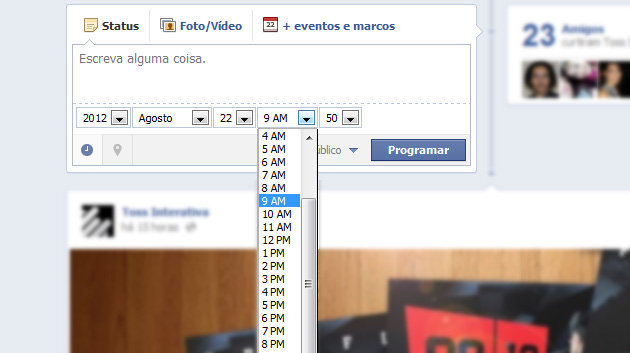
Se você escolher uma data no passado, a publicação será exibida imediatamente no local adequado da linha do tempo da sua página. Todos os horários correspondem ao fuso horário no qual você está atualmente.
Fonte: Facebook
Labbler: A rede social para os profissionais da indústria musical
Depois da “superioridade” e “decadência” do MySpace o que salvou o seguimento musical foi o surgimento do SoundCloud, ótimo mas limitado para o network. Agora a aposta é o Labbler, aparentemente um mashup do Facebook, MySpace e SoundCloud (ps: não sei se foi só inspiração, mas achei o layout beeeeem característico do BeatPort). Leia abaixo o texto publicado pelo CanalTech:

Labbler é uma rede social de negócios para profissionais ligados à área da música que visa conectar artistas, gravadoras, agências, empresários, mídia, clubes e até mesmo fãs. A ideia é combinar diversos recursos para atender as necessidades comerciais desse mercado.
Com o Labbler você pode criar várias páginas para uma mesma conta – por exemplo, páginas de artista, selos e booking. Você pode subir arquivos, procurar ou divulgar artistas, músicas, gráficos, fotos, eventos, notícias e muito mais.
É uma espécie de união entre Facebook, MySpace e SoundCloud, onde você pode divulgar seu trabalho, sua agenda de apresentações, buscar talentos e, claro, realizar as atividades básicas das redes sociais: seguir as pessoas, criar sua rede de contatos, enviar mensagens etc. Um detalhe interessante é que na criação do perfil de um artista já existe o campo exclusivo para que ele insira o valor do seu cachê – em casos de DJs os valores são separados para DJ Set e Live.

Esta ainda é uma ferramenta nova, atualmente em versão beta para testes. Por enquanto, 62% dos usuários cadastrados são artistas em busca de contatos e oportunidades de divulgar seu trabalho. É uma opção interessante para os profissionais da área por focar apenas na indústria musical, o que facilita os contatos com quem realmente lhes interessa.
Você pode se inscrever no Labbler utilizando sua conta do Facebook, vinculando assim algumas informações entre as duas redes sociais, ou apenas inserindo seus dados pessoais. Confira em nossa galeria algumas imagens da interface do site.
Fonte: CanalTech
Google Keep , conheça já
Sabe aquela idéia que você teve na noite anterior e no outro dia não lembrou pois não tinha onde anotar? Foi a farmácia e esqueceu o nome mirabolante do remédio? Viu alguma imagem e lembrou algo, mas esqueceu de registrar?

Pronto, resolvido! Utilize o Google lançou o “Keep“, uma sistema parecido com o “Evernote”. Nele é possível criar notas com imagens, textos, listas… Confira o vídeo abaixo:
Link: Google Keep
MSN morre dia 15 de março, para dar lugar ao Skype
São Paulo – O Windows Live Messenger, popularmente conhecido como MSN, será oficialmente encerrado no dia 15 de março deste ano.
O anúncio foi feito na noite de ontem pela Microsoft em um e-mail enviado para os milhares de usuários do serviço.
Desta forma, no próximo dia 15 de março todos os usuários deverão trocar o MSN pelo Skype, serviço adquirido pela Microsoft em 2011 por US$ 8.5 bilhões.
No comunicado a empresa afirma que irá encerrar globalmente os serviços do MSN e estimula os usuários a migrarem para o Skype. Segundo a Microsoft, apenas na China que o antigo Messenger será mantido.

Steve Ballmer anuncia compra da Skype pela Microsoft: usuários deverão trocar o MSN pelo serviço adquirido em 2011
O anúncio sobre a unificação dos dois serviços foi antecipada pela Info em outubro de 2011, após entrevista com Piero Sierra, diretor de gestão de programa no Skype. No mês seguinte, a Microsoft oficializou a informação, mas ainda não havia confirmado uma data para a desativação.
Os usuários que baixarem (ou atualizarem) a versão mais recente do Skype, deverão se conectar ao serviço com a sua conta da Microsoft (login do MSN e Hotmail) e informar se já possuem uma conta no Skype. Caso ainda não tenham, será necessário criar uma.
A migração dos contatos do Messenger será feita automaticamente após este primeiro acesso e todas as contas (Skype e MSN) serão unificadas em um único programa.
Até o dia 15 de março, o MSN irá funcionar normalmente. Mas após esta data os usuários não conseguirão mais realizar o login e precisarão fazer a transição para o Skype.
Fonte: EXAME
Que tal fotografar, filmar, enviar mensagens, consultar mapas através do seu óculos?
O Google acaba de liberar um novo vídeo do Glass, o par de óculos digitais que ele deve lançar num futuro não muito distante (e que já é vendido a desenvolvedores de software, por US$ 1500). O novo vídeo é mais maduro, mais realista. As informações são mais discretas, ocupam uma área menor das lentes, são mais convenientes.

O Google imagina que você vá usar o Glass para fotografar e filmar seu dia-a-dia, enviar mensagens, fazer buscas na internet, consultar mapas e traduzir coisas. Está mais do que bom, e parece bem bacana [veja no vídeo].
Os óculos do Google estão deixando de ser um conceito futurista e se transformando num produto plausível – e bastante desejável. Quem sabe daqui a alguns anos todo mundo esteja com eles.
Assinar:
Postagens (Atom)